本教程主要用于 Cloudflare 学习搭建,非盈利性质
注册 Cloudflare
Cloudflare 是全球知名的CDN服务商,还有各种例如反代、内网穿透、ssl等功能,能够很好的帮助你的网站提升体验,个人免费的套餐就已经足够我们日常使用了
其中里面有worker和pages,pages可以帮助部署项目,比github pages更为强大,我们这次就是利用这个pages免费为我们搭建一个vless节点服务
前往cloudflare 点击页面下方免费套餐
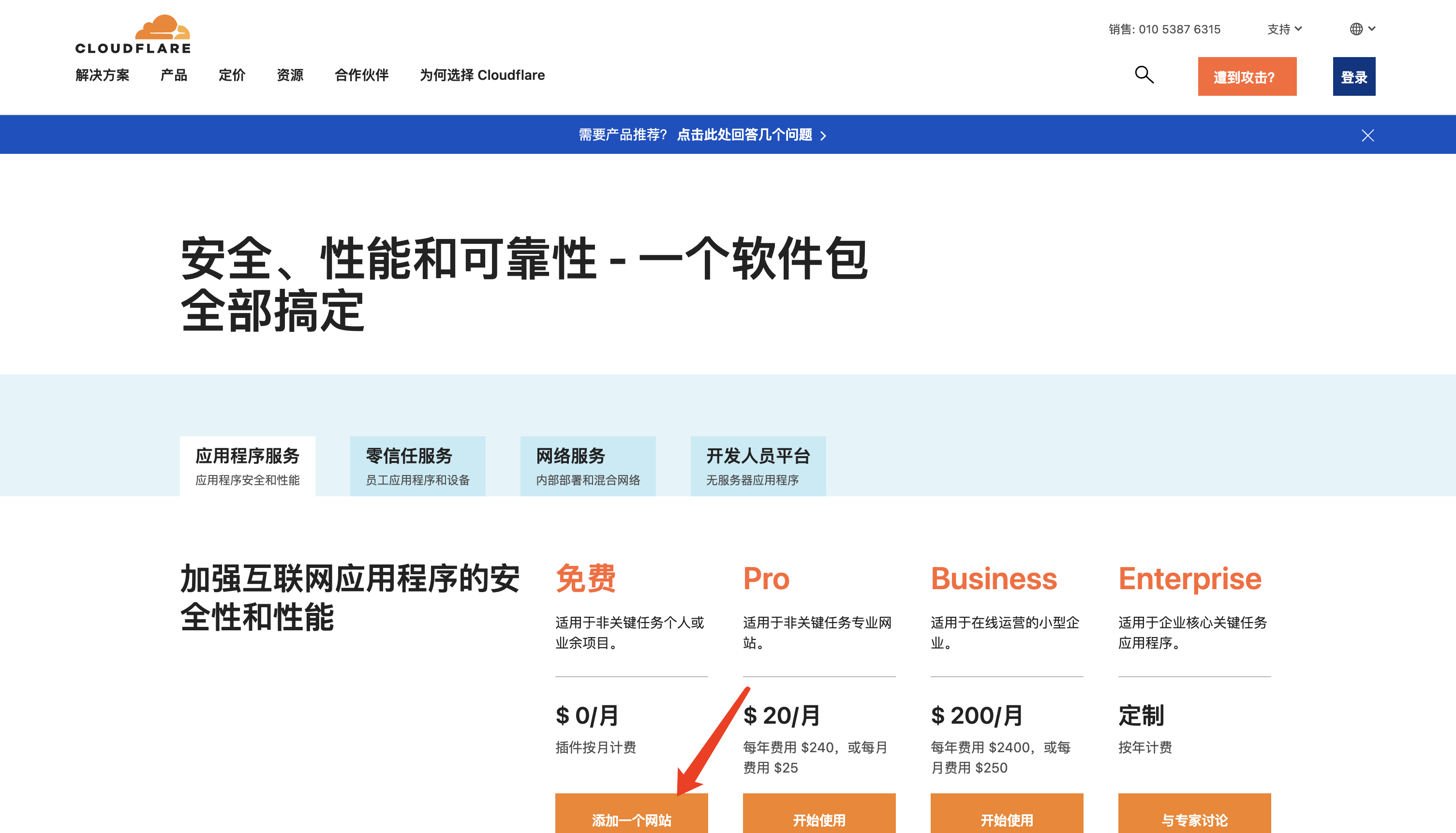
注册流程非常简单,这里不再作详细说明了,大家记得验证邮箱
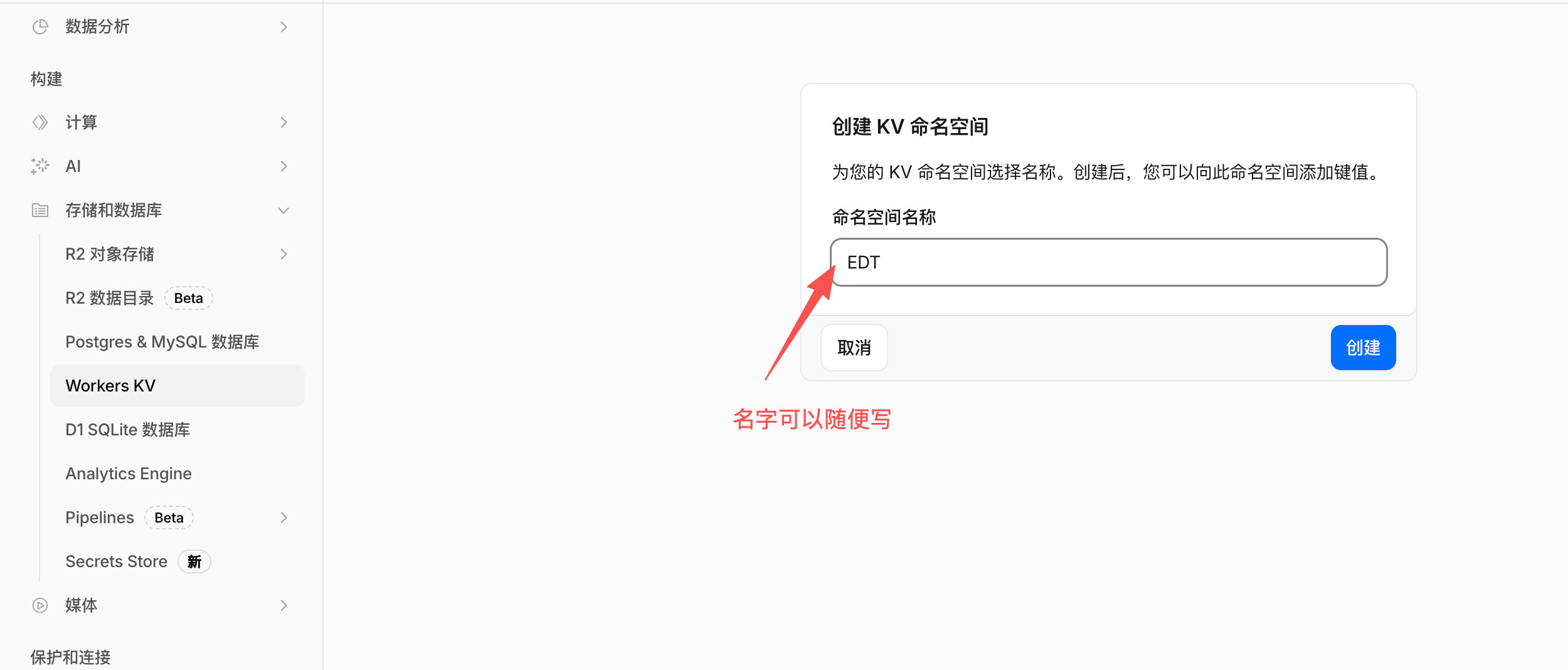
创建 KV命名空间
- 准备一个 Cloudflare 账号,点击
储存和数据库>Workers KV> 输入任意名称点击创建即可
创建 Pages 应用程序
- 点击 edgetunnel-main.zip 下载最新版本项目压缩包备用;
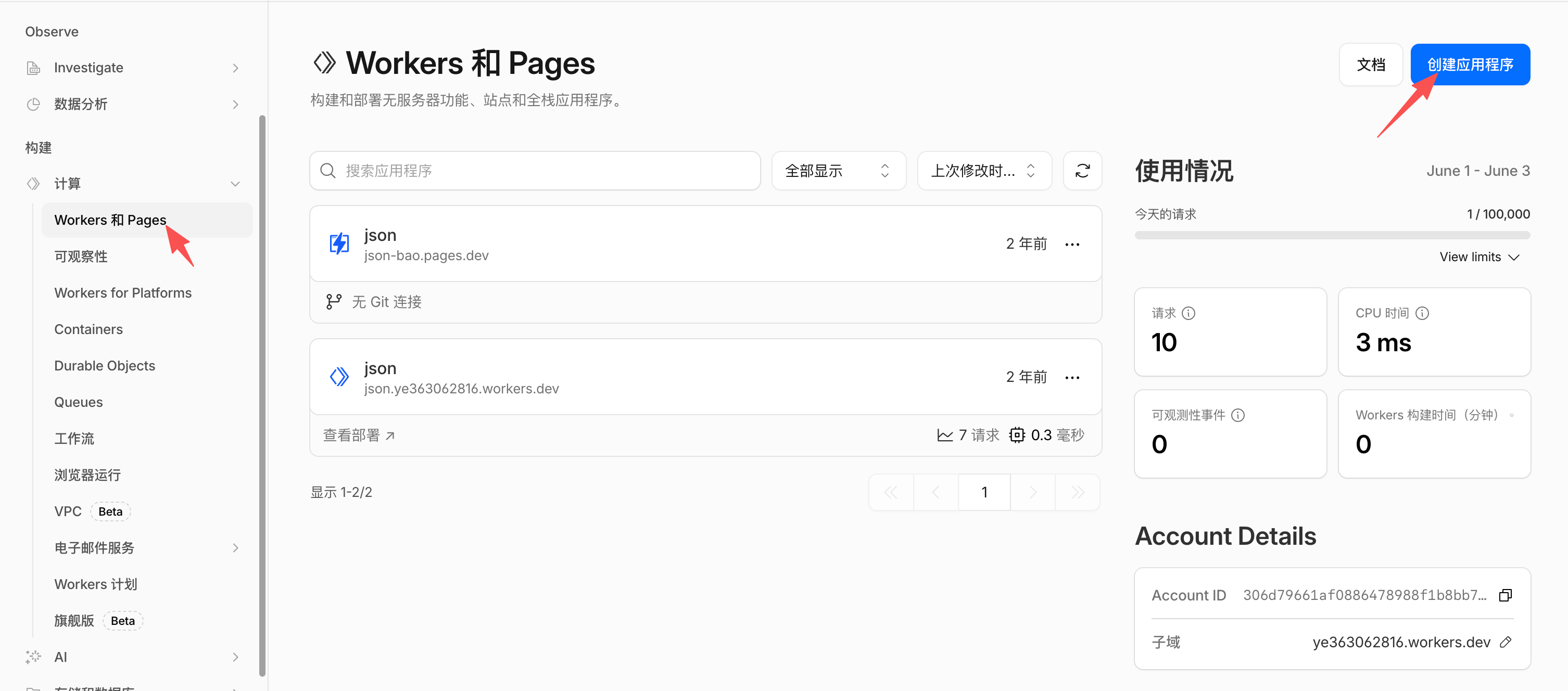
- 点击
计算和AI>Workers 和 Pages>创建应用程序;
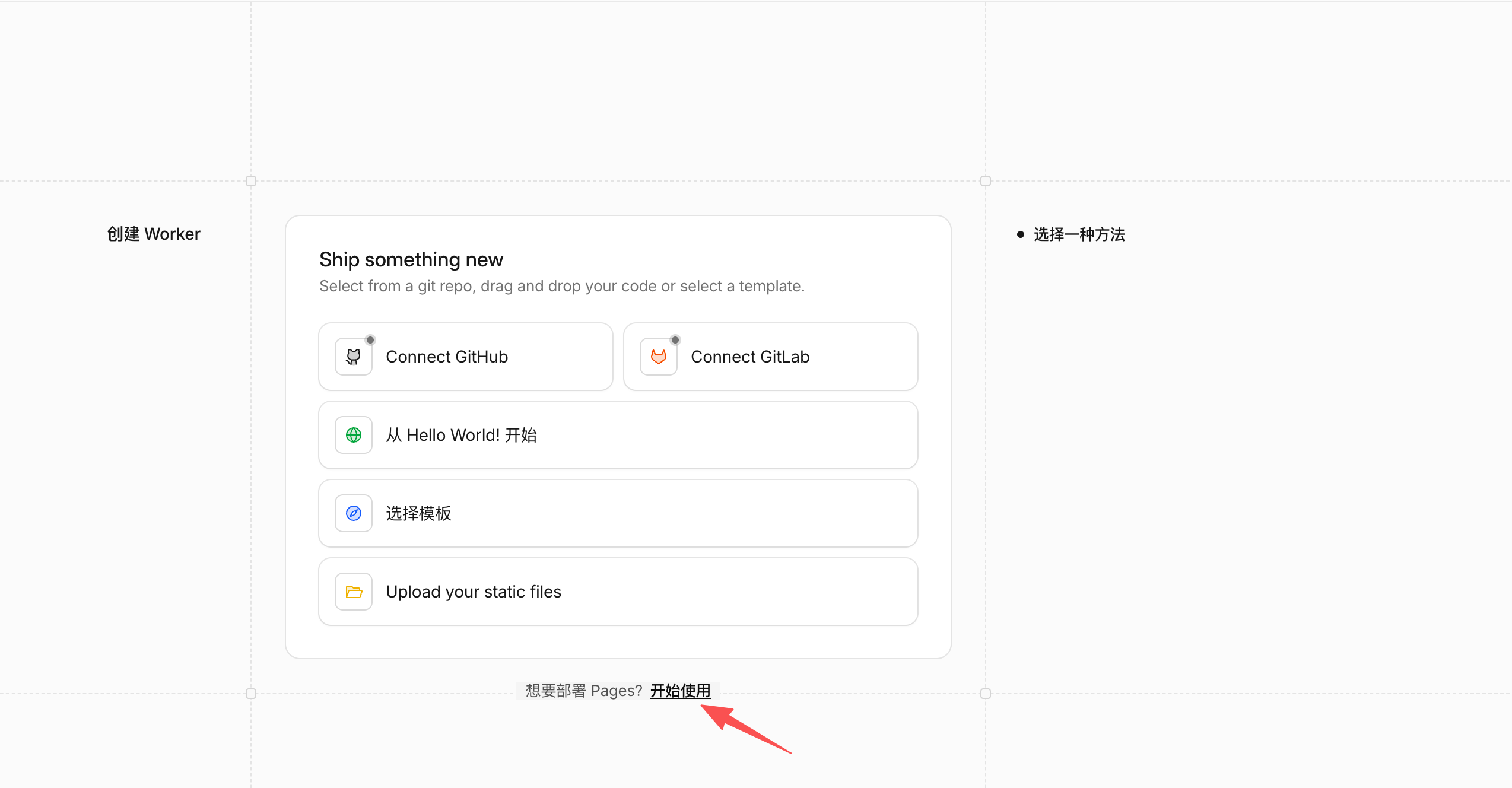
- 点击
开始使用
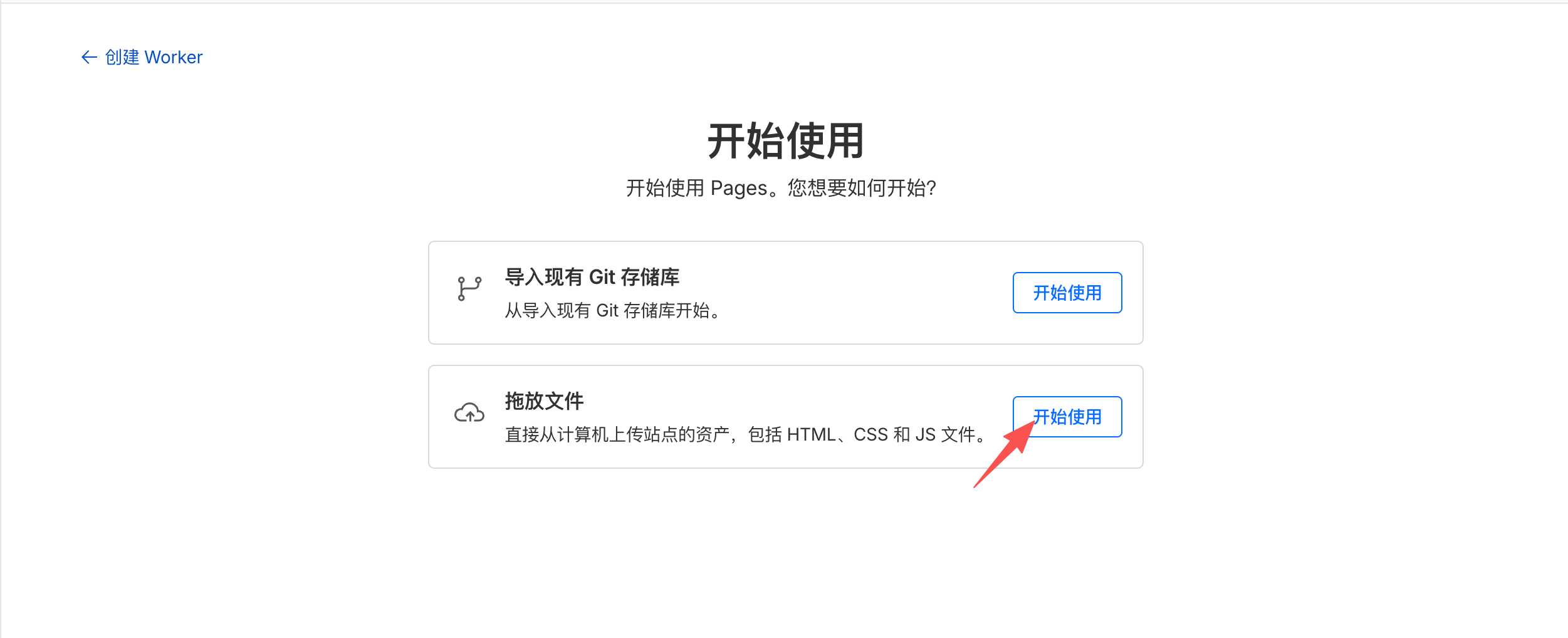
- 填写项目名称后点击
创建项目
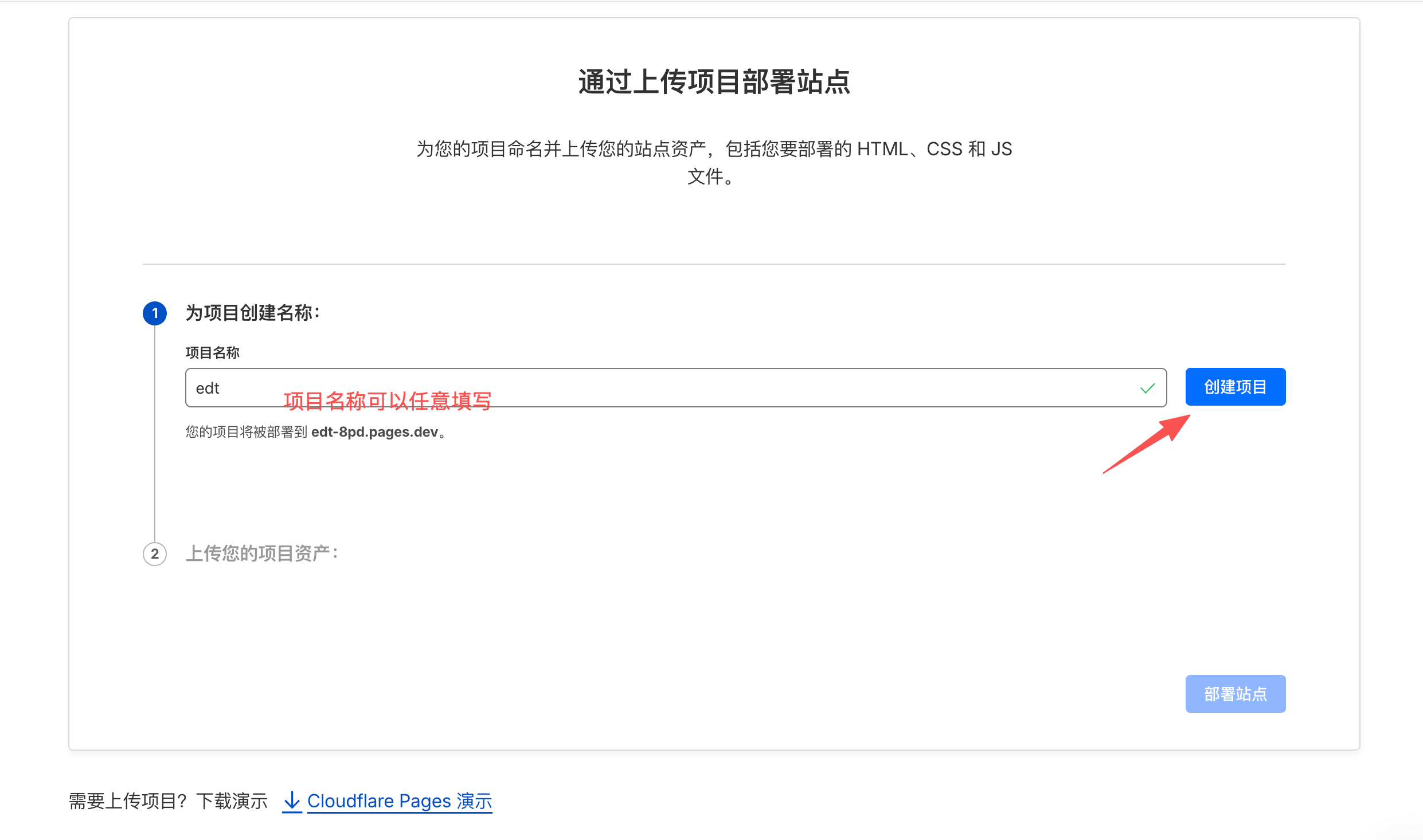
- 点击
上传刚刚下载的压缩包然后部署站点
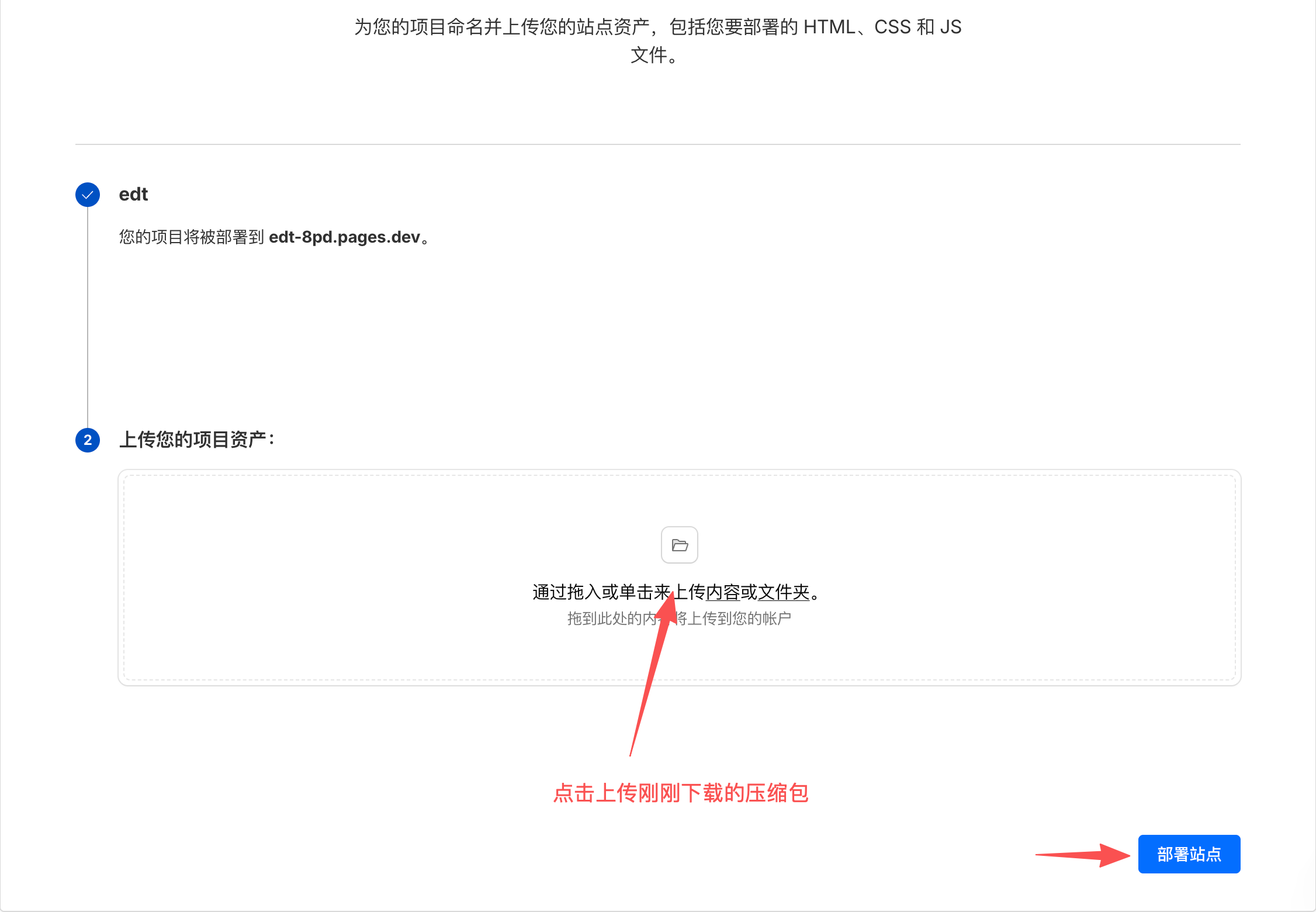
- 部署成功会跳转页面,点击
继续处理项目
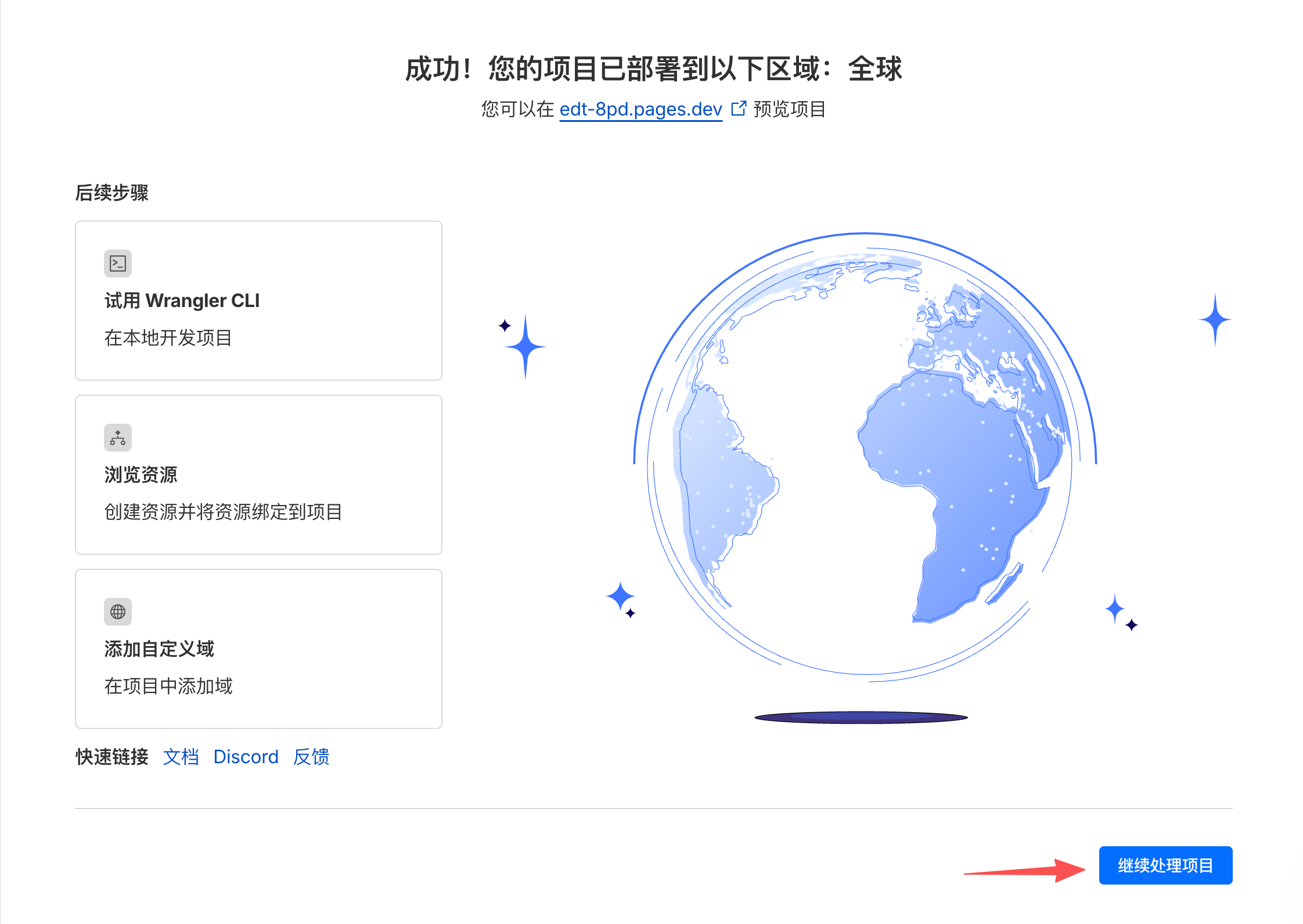
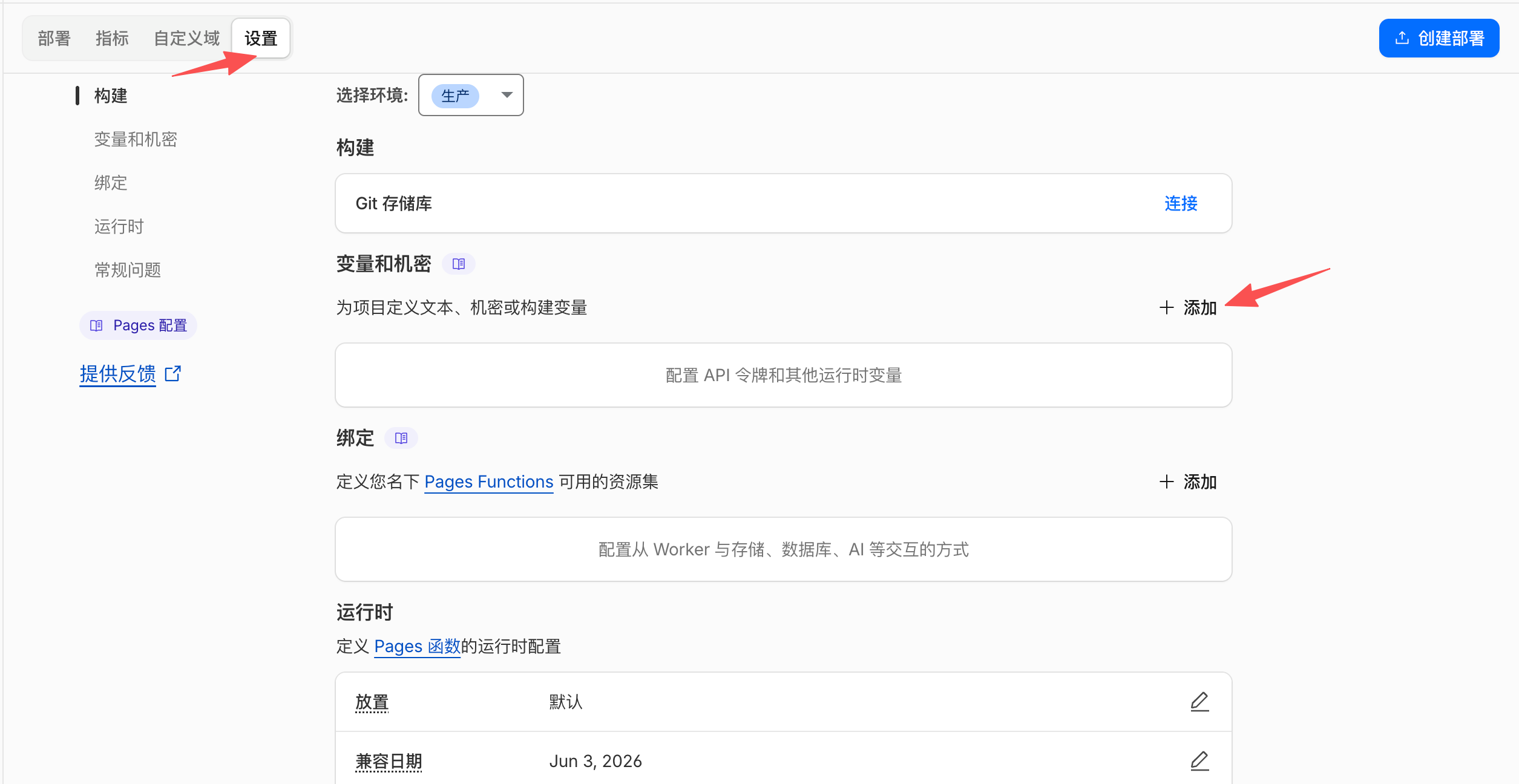
- 选择
设置>变量和机密添加变量
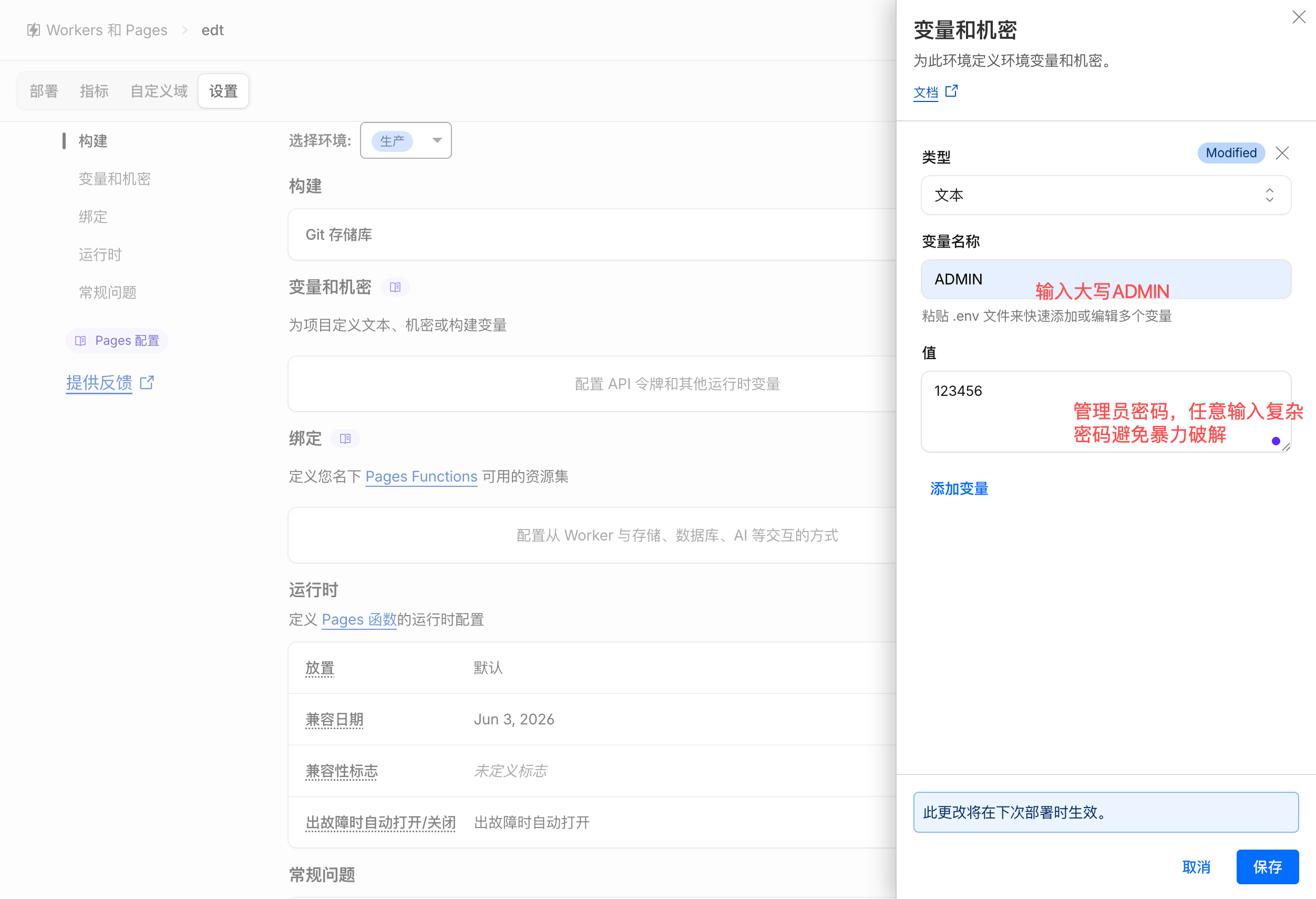
- 输入 ADMIN 变量和值(后台管理员登录的密码)后,点击
保存
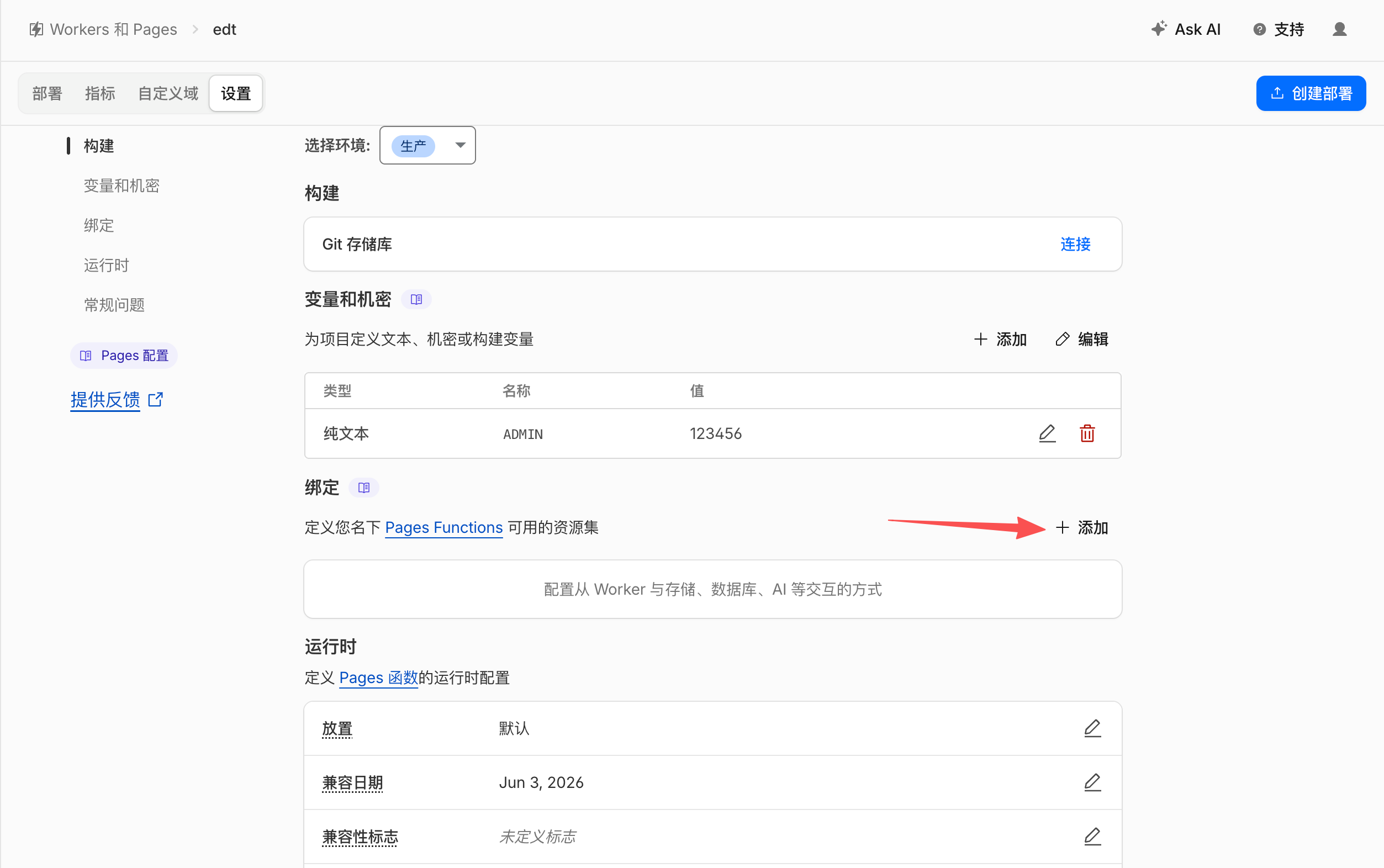
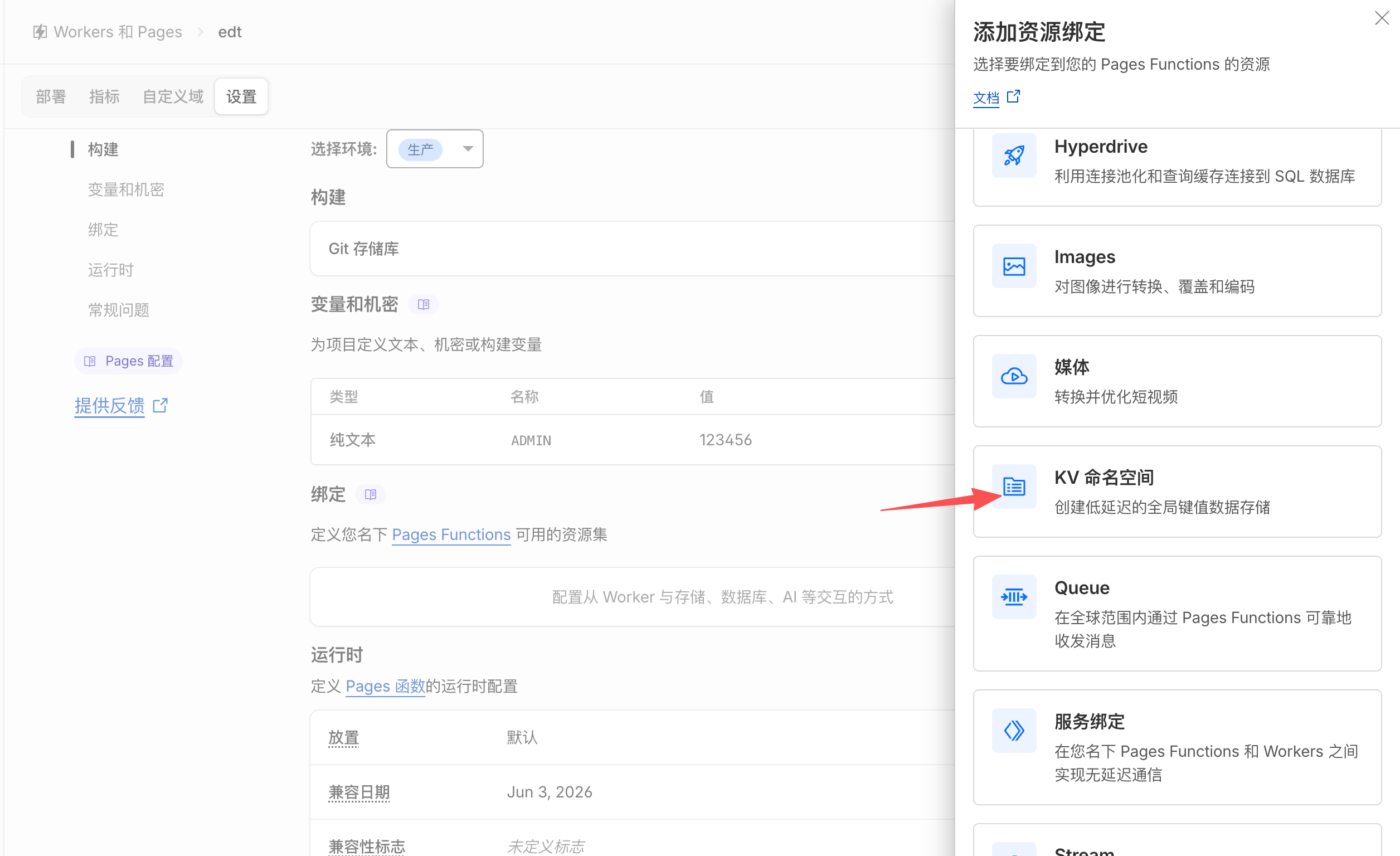
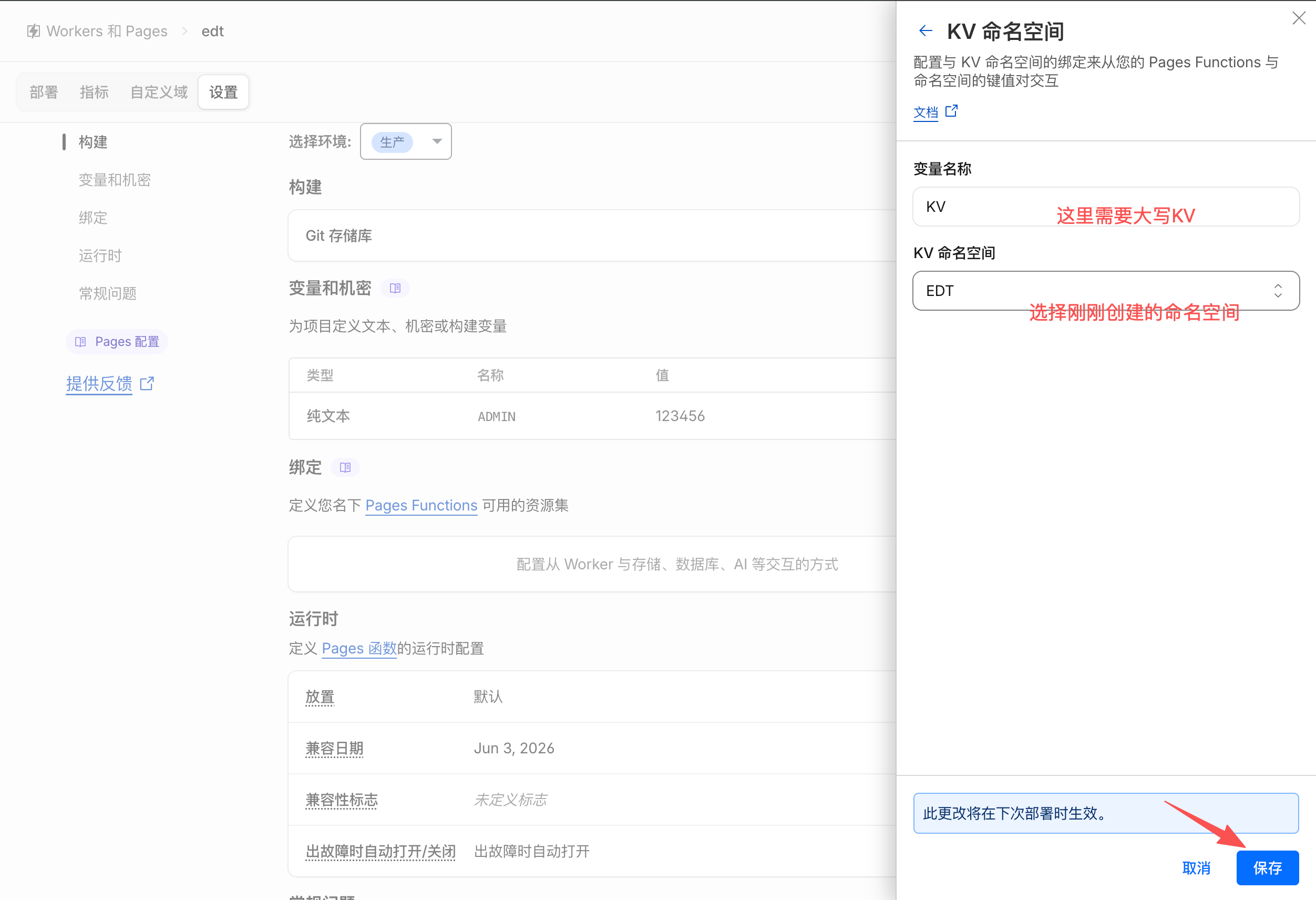
- 绑定 KV 命名空间,选择刚刚创建的 KV 命名空间(变量名称需要大写“KV”)
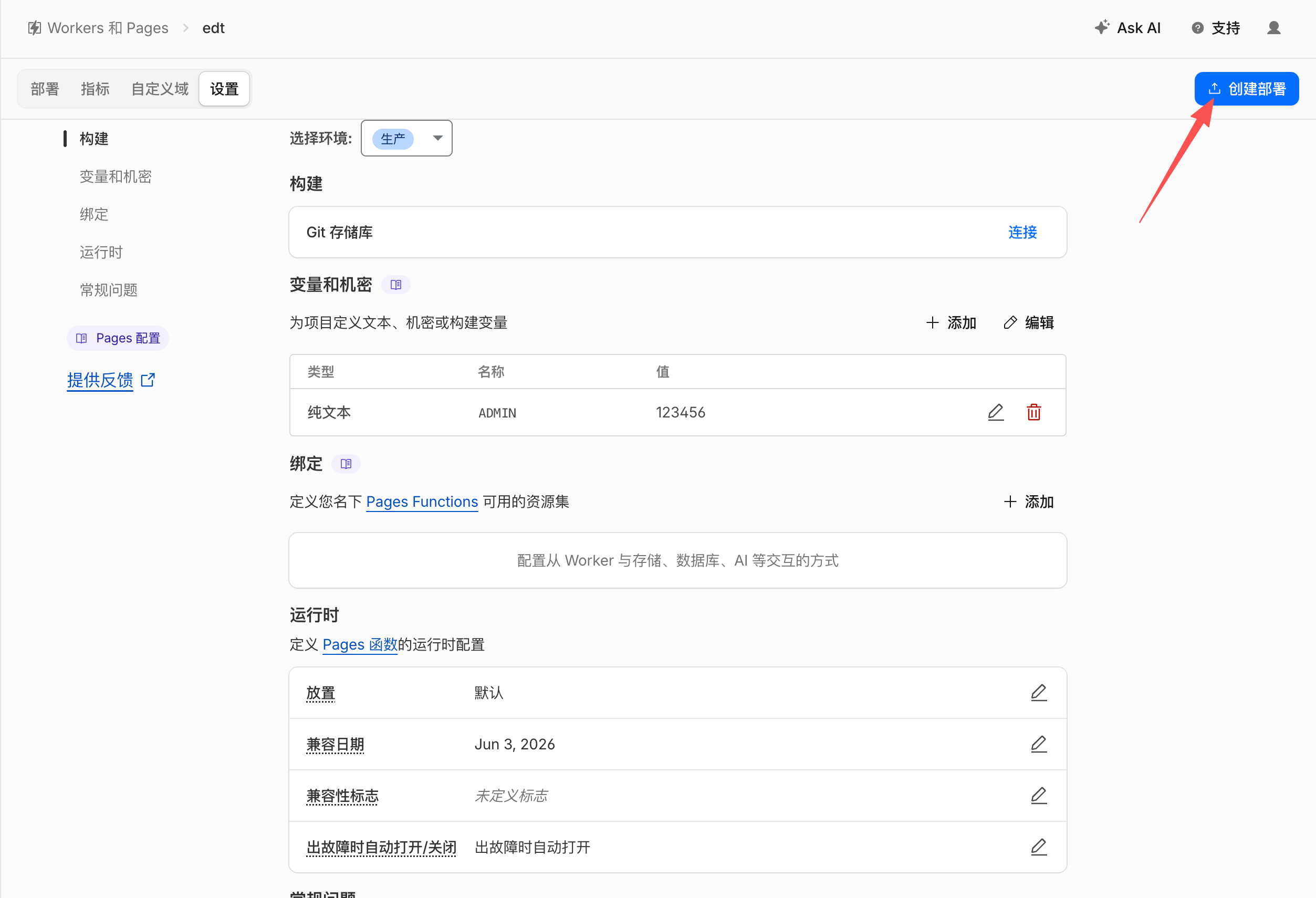
- 保存后点击
创建部署
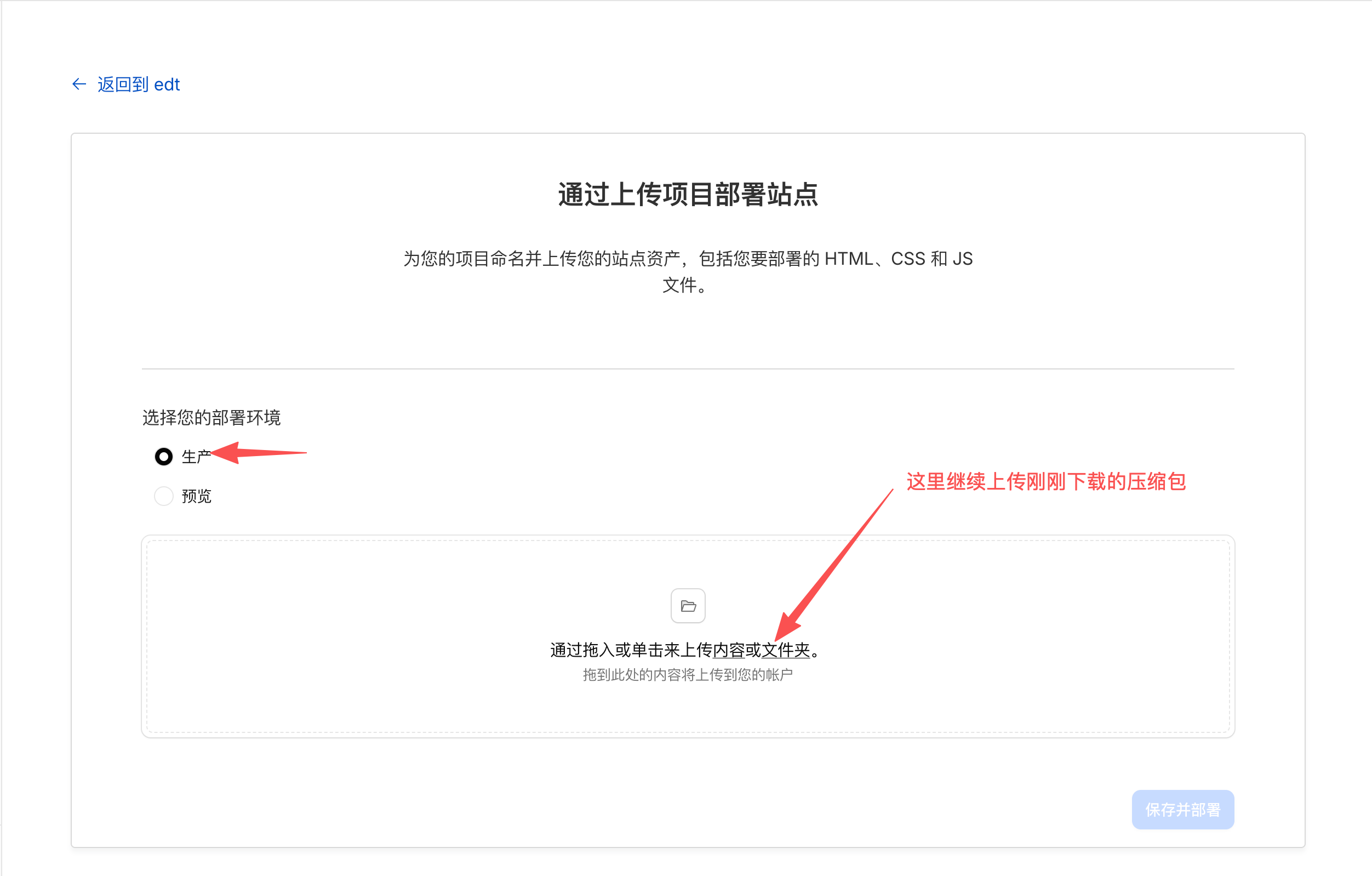
- 进行二次部署,上传后点击
保存并部署
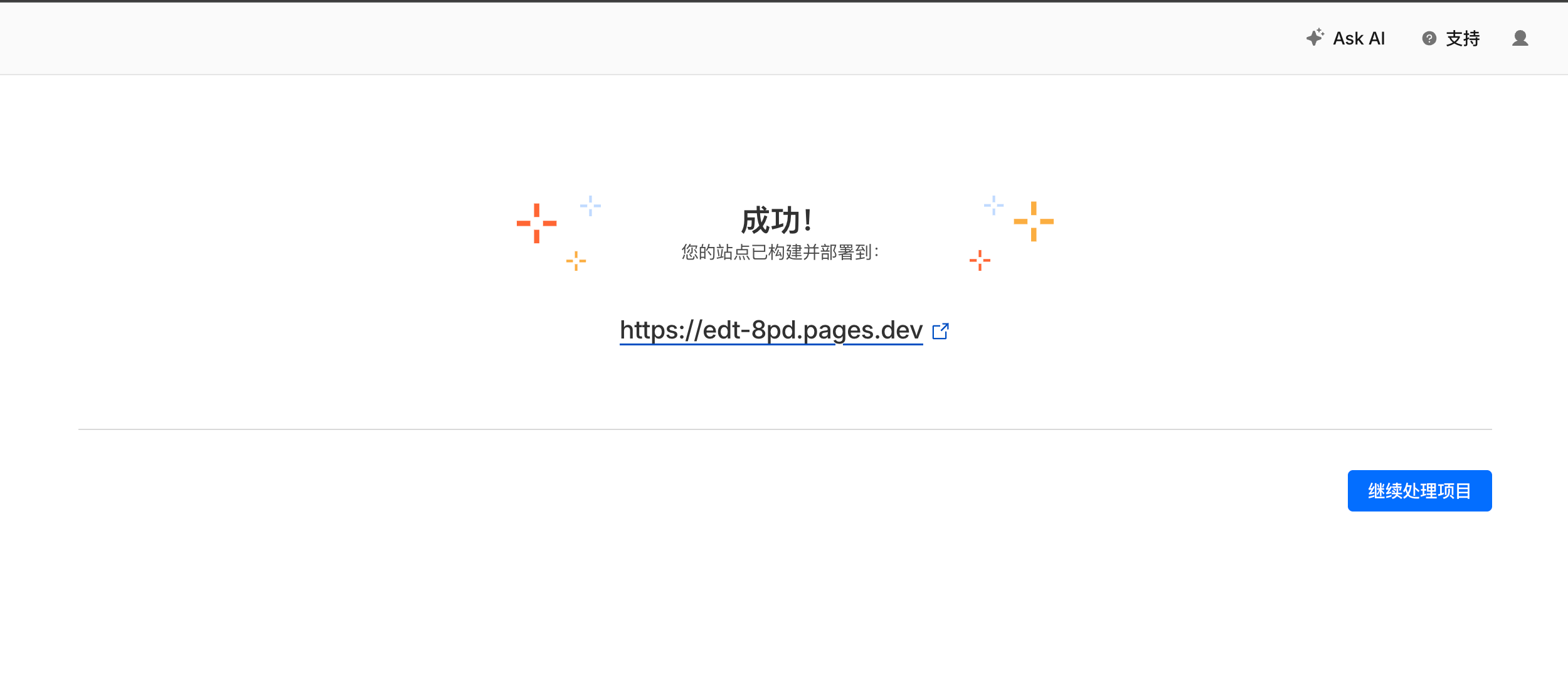
- 看到这个页面就证明已经部署成功并有实际的生产链接
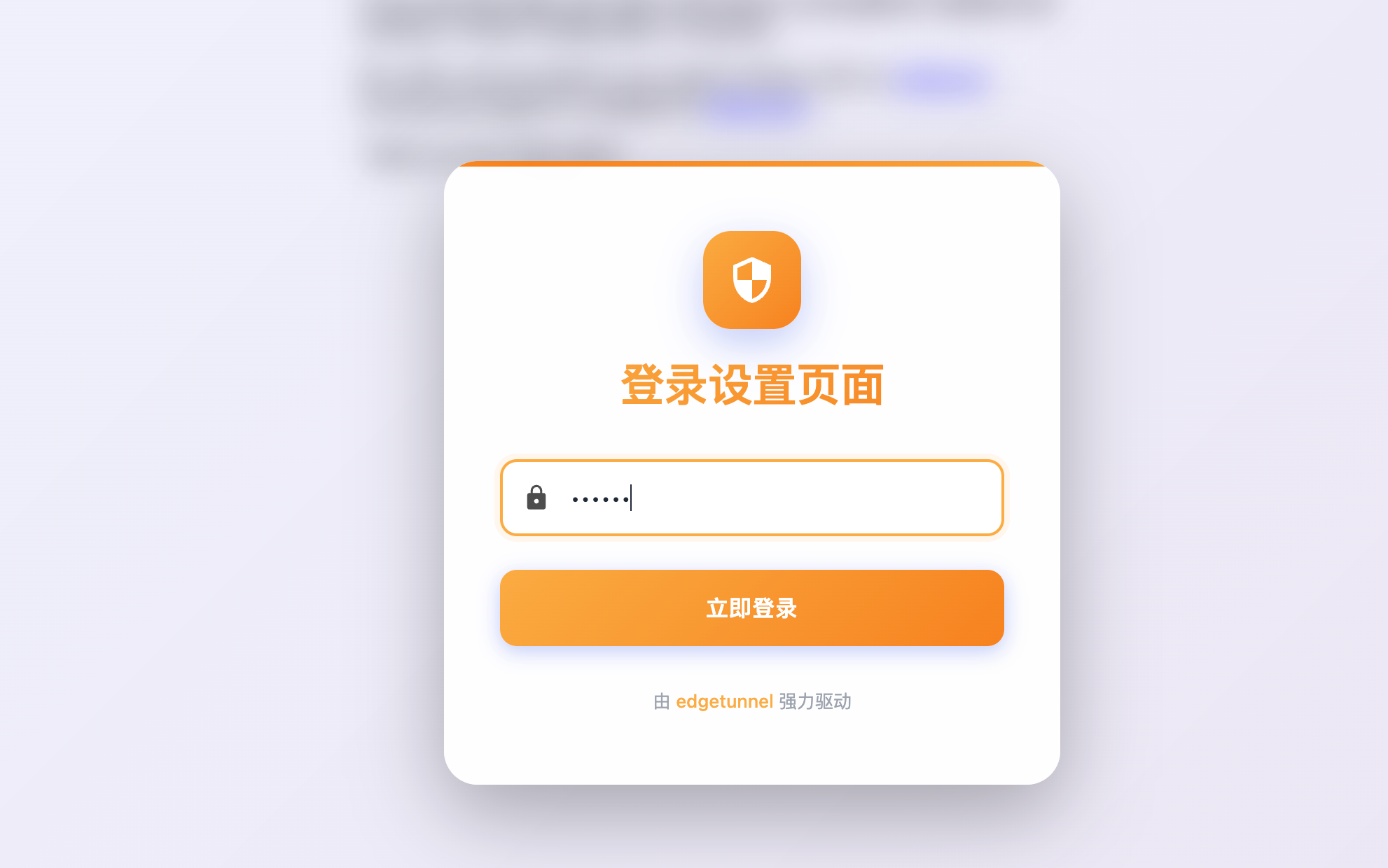
- 在浏览器部署成功的地址,后面添加 /login 即可打开(如教程的地址:https://edt-8pd.pages.dev/login),然后输入你变量的密码进入
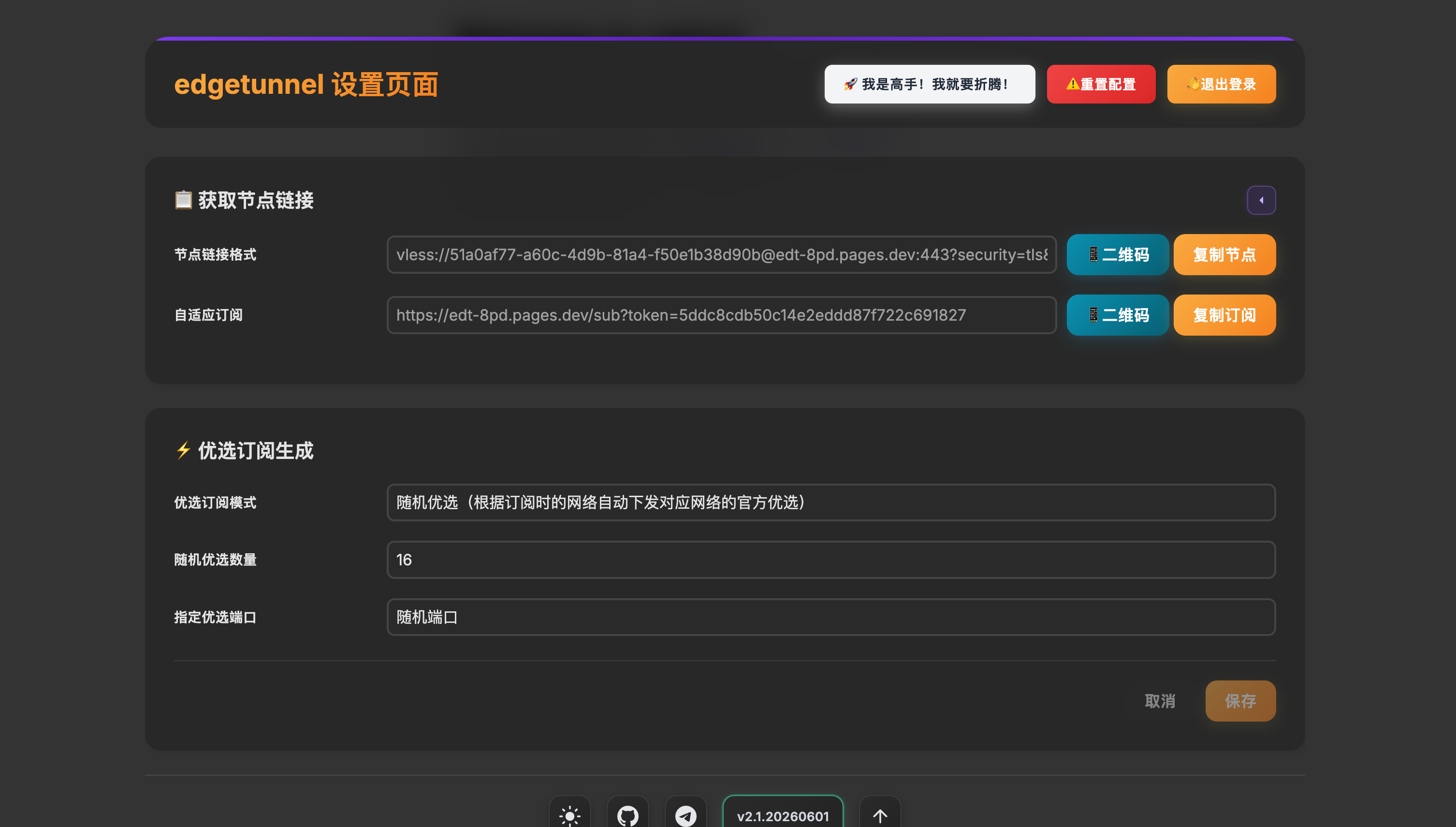
恭喜你已经成功部署你的专属通道,接下来如何订阅我就不详细说明了
最后最后,奉劝大家科学上网之余千万别把账号、链接提供他人,或作盈利之用,这有可能触犯刑法,后果严重